結論から言うと、音は最初に効果音だけ決めておけば十分なんです。 手触りをいちばん安く上げられるのが、この1秒の音です。
なぜ要るか
音は後回しにされがちですが、手触りを一番安く上げられるのが音です。
ボタンを押したときに「カチッ」と鳴るだけで、同じゲームが別物に感じるんですね。絵を描き直すより短い時間で、遊んだ感じが変わります。
だから最初に出どころだけ決めておきます。作るのは5章です。ここでは「どこから持ってくるか」を決めて書き留めるだけです。
道具の一覧は 道具箱 にあります。
AIプロンプト
この術の作業をAIへ任せるときは、これをそのまま貼ってください。
和風、太鼓と笛、ゆっくり、戦いの前の緊張感、ループ再生向き、歌なし
場面と楽器と速さの部分は、自分の企画に置き換えてください。
音は3種類に分かれます
まとめて「音」と考えると迷うんです。3つに分けると決めやすくなりますよ。
| 種類 | 何のためか | 長さ |
|---|---|---|
| 効果音 | 押した、当たった、勝った | 1秒くらい |
| BGM | 遊んでいる間ずっと流れる | 1〜2分 |
| 声 | キャラが喋る | 数秒 |
優先順位は効果音がいちばん上です。 BGMが無くても遊べますが、押しても何も鳴らないゲームは反応が悪く感じるんですね。声は最後で構いません。
道具
| 道具 | 使いどころ |
|---|---|
| Suno | 曲を作る。BGM向き。イメージを言葉で伝えると曲になる |
| ACE-Step | 曲を作る。自分のGPUで回せるオープンソース |
| ElevenLabs | 声を作る。キャラの声。自分の声を写し取ることもできる |
| Whisper | 声を文字にする。喋った内容を台本に起こす時に使う |
この4つは、どれも「言葉で頼むと音が返ってくる」道具です。楽器が弾けたり、声優ができたりする必要はないんです。
僕の作業記録で登場回数が多いのは ElevenLabs です。キャラに喋らせる場面が多いからです。声はキャラの印象を決めるので、ここに手をかけると効くんですね。
効果音については、まず無料の効果音素材を探すのが早いです。 1秒の「カチッ」を生成AIで作るより、既にあるものを持ってきた方が速くて確実に済みます。生成AIが強いのはBGMと声です。
曲は「借りる」か「自前で回す」かで選べます
曲を作る道具は、性質が2つに分かれます。ここを知っておくと選びやすくなりますよ。
GPUというのは、パソコンの中で映像や計算をまとめて処理する部品です。AIを自分の手元で動かすときは、ここの性能が要ります。
| Suno | ACE-Step | |
|---|---|---|
| 使い方 | サービスに登録して使う | 自分のパソコンやGPUで動かす |
| 始めやすさ | すぐ使える | 環境を作る手間がある |
| 費用 | プランに応じてかかる | 電気代とGPU代だけ |
| 作ったものの扱い | サービスの規約に従う | オープンソース(Apache 2.0) |
| 量を作るとき | 枚数や時間の制限を受ける | 制限は自分のGPU次第 |
最初の1曲なら Suno です。 登録してすぐ試せます。
ACE-Step は、回せる環境があるなら最初から使って構いません。 量が少なくても損はしません。オープンソースというのは、中身が公開されていて誰でも自由に使える形で配られているものを指します。自分の環境で回せるので、規約や枚数制限を気にせず何度でも試せるのが利点です。歌入りも作れて、8GBのVRAMがあれば動くとされています。VRAMはGPUが持っている作業用のメモリで、この量が足りないと動きません。GPUを持っていない場合は、1-6で触れたようにGPUを時間で借りる手もあります。
1つだけ、順番を間違えないでください。ACE-Step を動かすためだけに高いパソコンを買うのは本末転倒です。 それなら Suno で足ります。判断はこう分かれます。
- すでにGPUがある → 曲数に関係なく ACE-Step でよい。追加費用は電気代だけ
- GPUが無い、少しだけ作る → Suno。1〜2曲ならこちらの方が速い
- GPUが無い、何十曲も試す → GPUを時間で借りる。買うより先にこれを試す
ゲームのBGMは数曲で足りるので、多くの場合は真ん中なんですね。動画を量産し始めたら下を検討してください。
権利のことだけ先に
使う前に、その道具の利用規約で「作ったものを自分のゲームに使えるか」を確認してください。
生成AIのサービスは、無料プランと有料プランで扱いが違うことがあります。公開して人に遊んでもらう予定があるなら、ここは飛ばさない方がいいですよ。あとから差し替えるのは、かなり面倒なんです。
料金も規約も変わるので、この術に金額や条件は書きません。各サイトで確認してください。
やってみる
前の術で作った docs/tools.md に書き足します。
効果音をどこから持ってくるか決める
無料素材か、生成するか。迷ったら素材からで構いません。
BGMが必要か決める
必要なら Suno。最初の1本では無しでも成立します。
声が必要か決める
キャラが喋るなら ElevenLabs。喋らないなら要りません。
docs/tools.mdに書き足す前の術で書いた「絵」「3D」の下へ、続けて足します。書き換えるのではなく、増やしていく形です。
## 音
- 効果音とBGMは Suno で作る

## 声
- キャラの声は ElevenLabs で作る
- 自分の声を録って文字にするときは Whisper
保存して送り返す
cd my-first-game
git add .
git commit -m "音と声の道具を決めた"
git push
1枚にまとまったことを確認する
絵・3D・音・声が、1つのファイルに並びました。
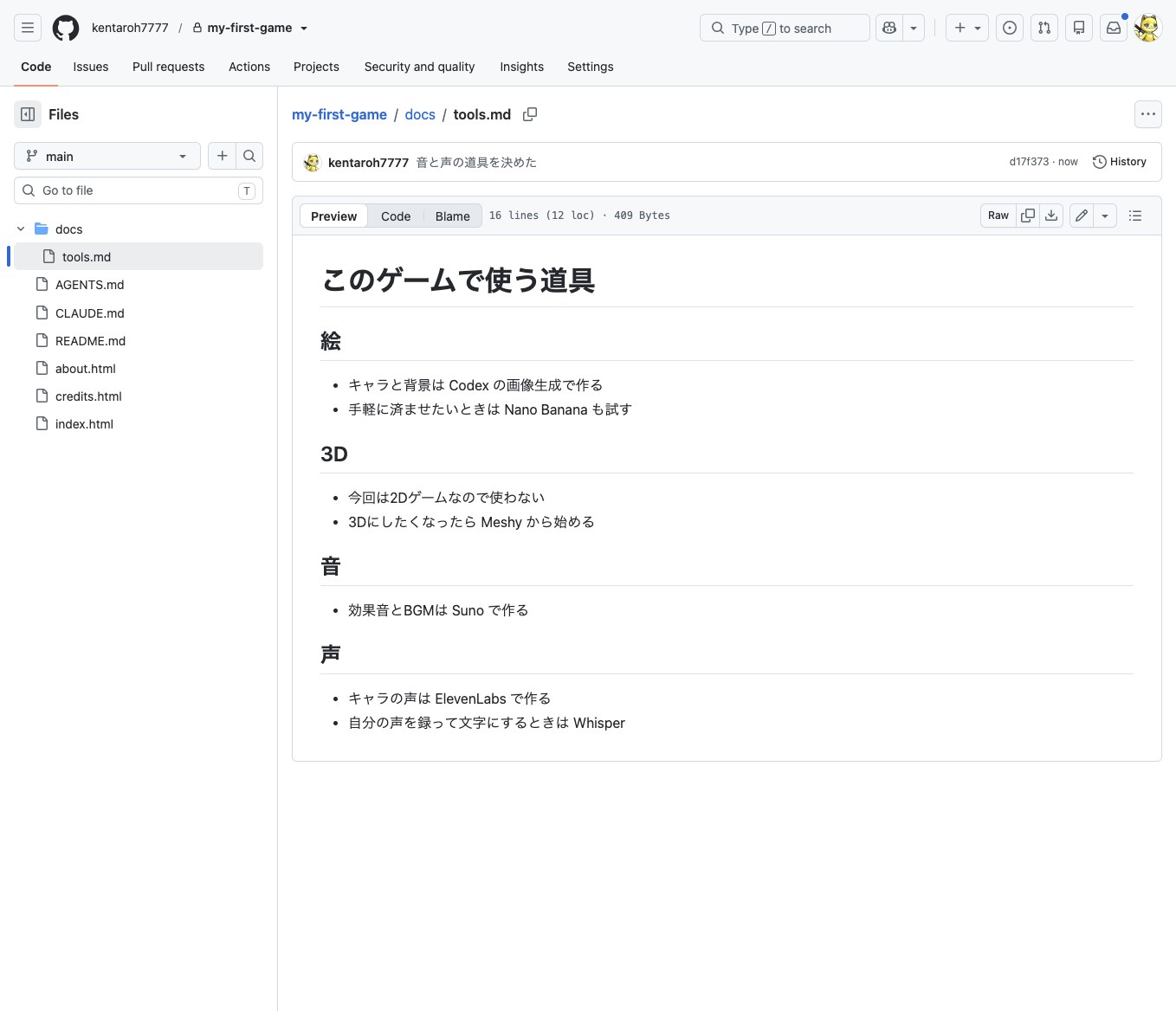
これで「このゲームは何で作られているか」が一目で分かる状態になりました。人に説明するときにも、そのまま使えるわけです。
つまずきどころ
全部いるのか分からない
いりません。効果音だけで始めて構いません。 足りないと感じた時に足す。その方が無駄が出ません。
イメージ通りの曲が出ない
言葉が足りていない可能性があります。「明るい曲」ではなく、場面と楽器と速さを添えてください。Sunoに渡すならこの形です。
和風、太鼓と笛、ゆっくり、戦いの前の緊張感、ループ再生向き、歌なし
絵と同じで、具体的に頼むほど近づくんですね。本格的な頼み方は5章でやります。
自分の声を使うのは恥ずかしい
キャラの声を使えば済みます。ただ、自分の声はあなたにしか出せない差でもあります。抵抗がなければ、一度試してみてください。
Windows の場合
この術で使うのは git コマンドだけなので、macOS と同じです。ファイルを開くところだけ notepad docs\tools.md になります。
次の一歩
効果音を1つだけ用意して、パソコンで鳴らしてみてください。まだゲームには入れなくて構いません。
「この音が自分のゲームで鳴る」と想像できたら、それで十分です。音が入ると、一気にゲームらしくなります!