
結論から言うと、コードを書き始める前に、置き場と履歴を先に作ってください。 ここが無いと、壊れたときに戻る先がなくなるんです。
なぜ要るか
AIに開発を任せると、コードが増えるのも壊れるのも一瞬です。頼んでいない別のファイルまで書き換えられることもあります。置き場と履歴が無いまま進めると、動いていた状態へ戻せなくなるんですね。
先に「消えない置き場」と「いつでも戻れる履歴」を作っておけば、あとは何を壊しても平気になります。思い切って触れるようになるので、結果として上達も早くなりますよ。
この置き場のことを、リポジトリと呼びます。ファイルを入れるフォルダに、変更の履歴を覚える機能が付いたもの、という理解で十分です。GitHubは、そのリポジトリをインターネット上に置いてくれるサービスなんです。
この講座で作るものは全部ここに置いていきます。最初の20分をここへ使ってください。
使う道具: GitHub
AIプロンプト
この術の作業をAIへ任せるときは、これをそのまま貼ってください。
git push で下のエラーが出ました。原因と直し方を、コマンドを1つずつ順番に教えてください。
(ここへエラー文をそのまま貼る)
エラー文は省略せず全部貼ってください。
やってみる
GitHubのアカウントを作る
下のリンクを押して登録します。メールアドレスだけで作れます。すでに持っている方は飛ばしてください。
リポジトリの作成画面を開く
下のリンクを押すと、新しいリポジトリを作る画面が開きます。
リポジトリ名を入れる
英数字とハイフンで付けます。特に決まっていない方は、画像と同じ
my-first-gameでOKです。名前が空いていれば、下に緑のチェックが出ます。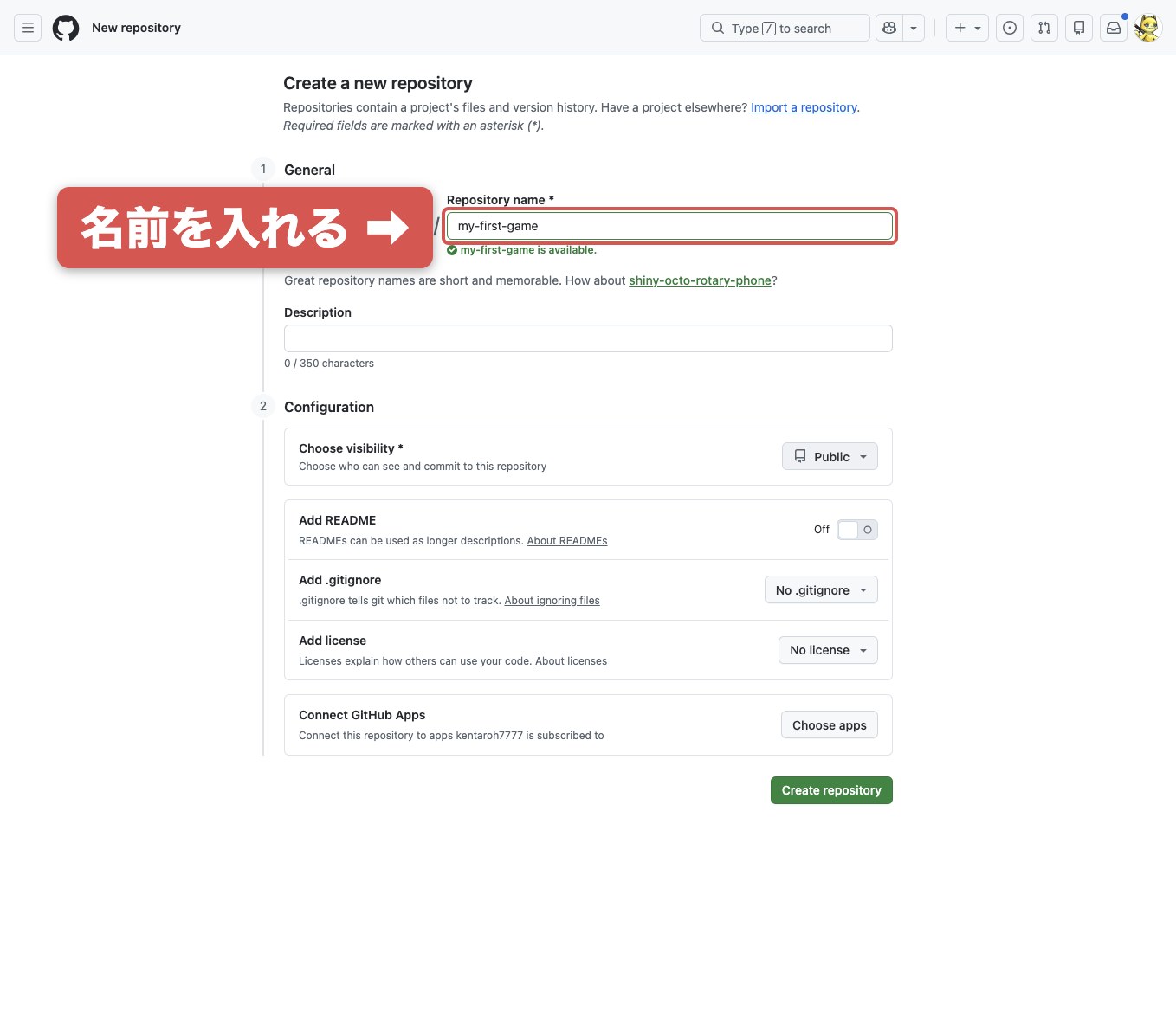
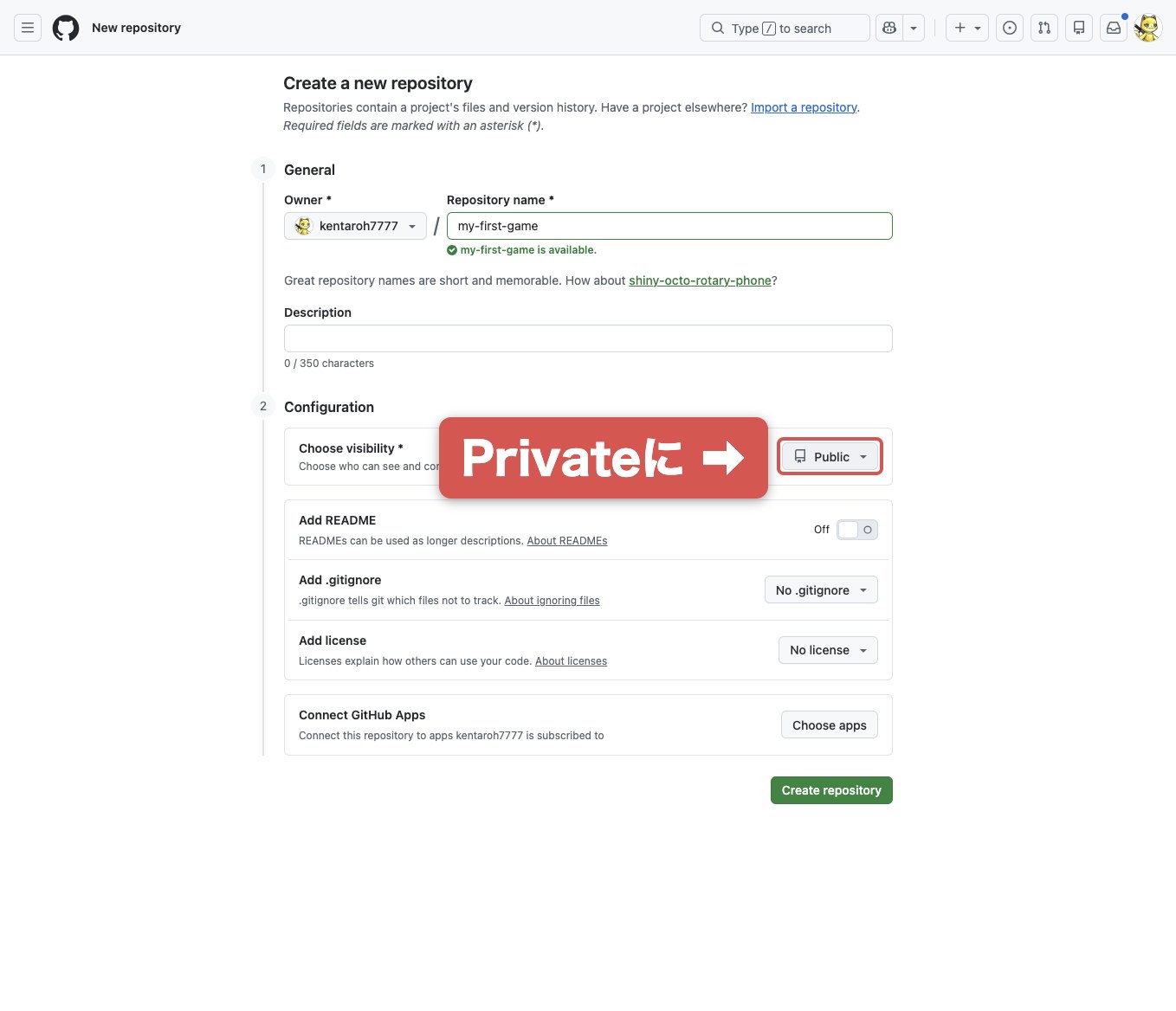
公開範囲を Private にする
「Choose visibility」の右にあるボタンを押し、Private を選びます。作りかけを他人に見られなくなります。
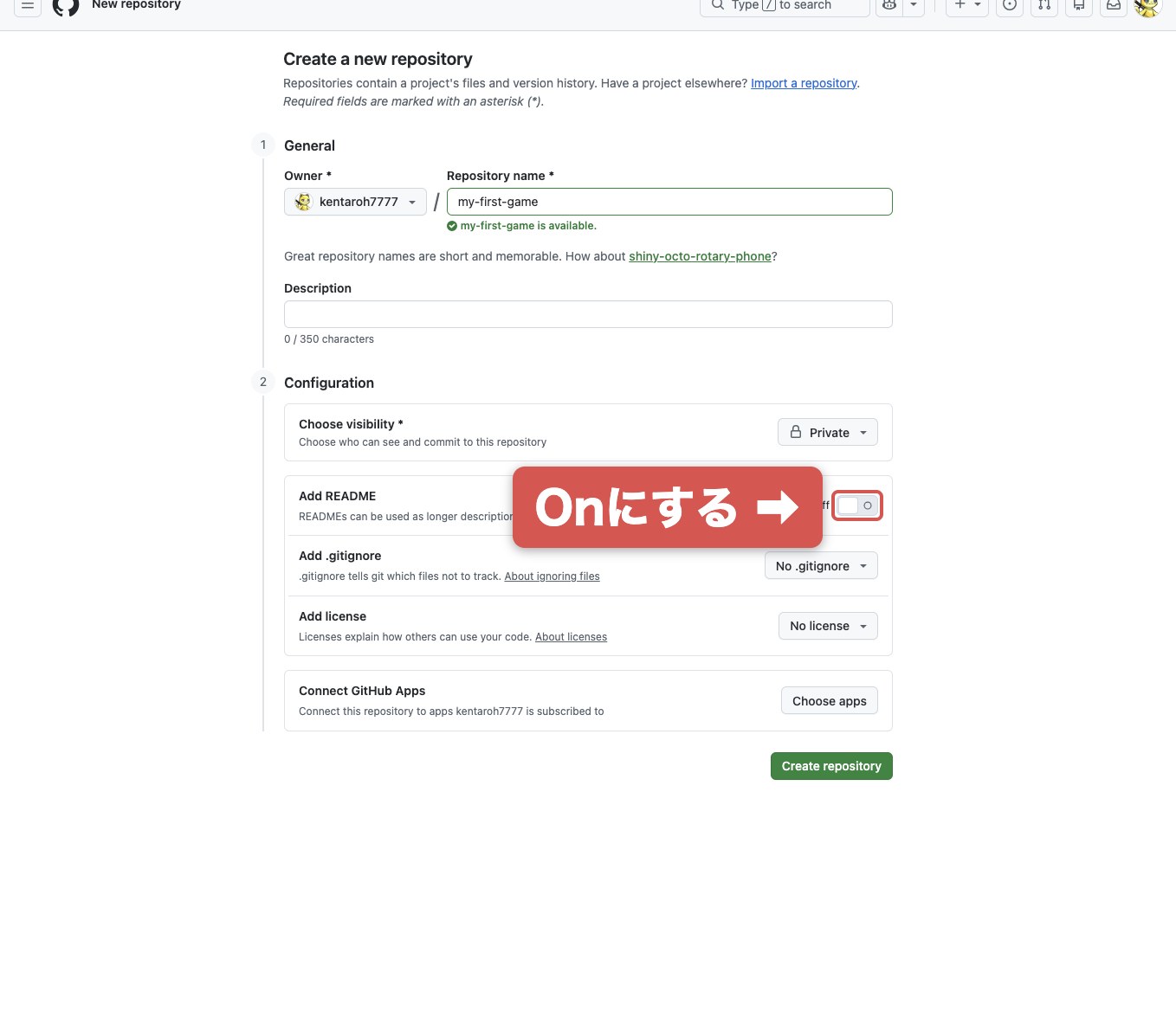
Add README を On にする
右のスイッチを押して On にします。READMEは、そのリポジトリの説明を書いておくファイルです。これを一緒に作らせると中身が空でないリポジトリになるので、次の手順が楽なんですね。
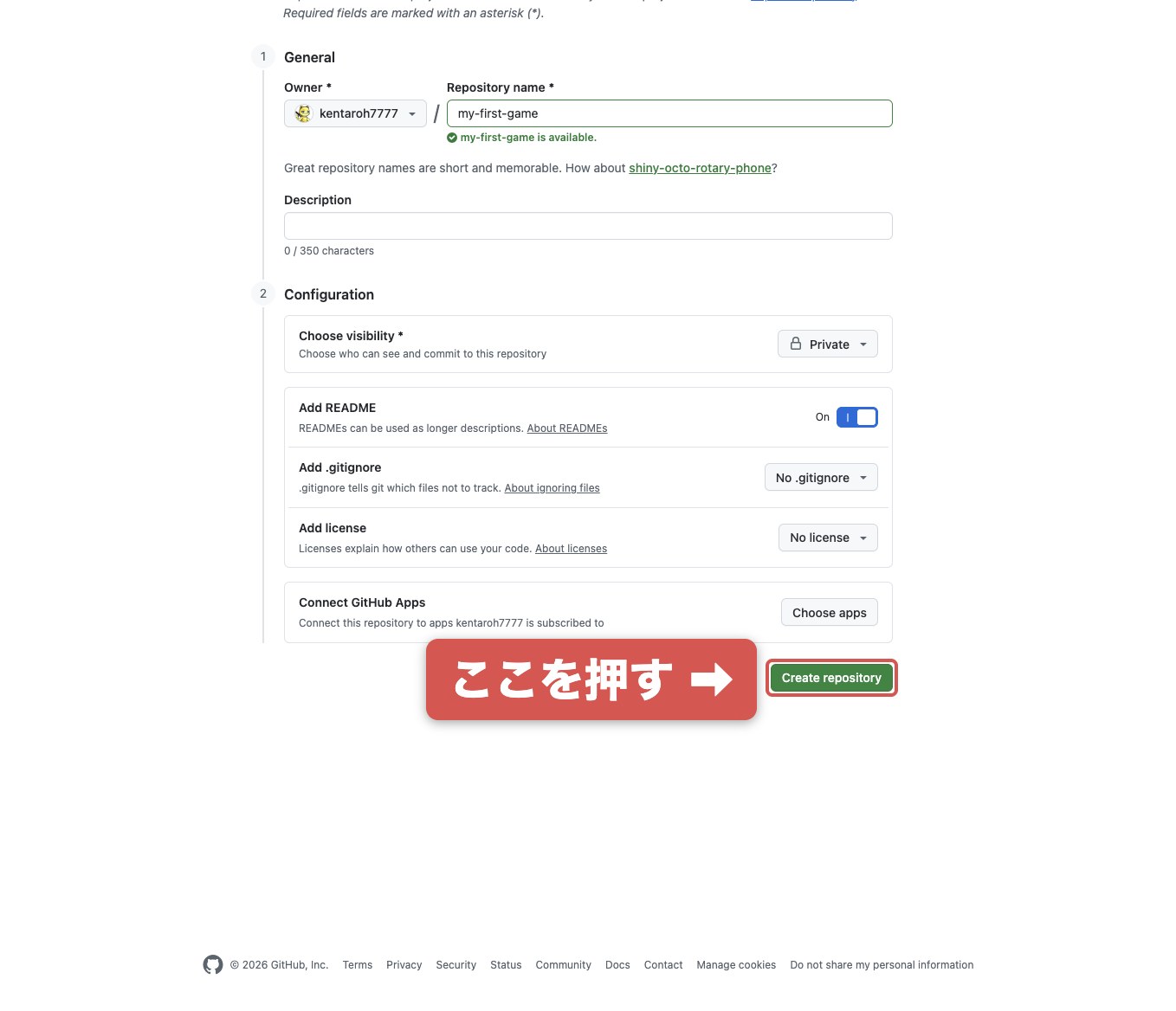
「Create repository」を押す
もし、押せない時は名前が空欄か、同じ名前がすでにあります。名前の下に出ている文言を確認してください。
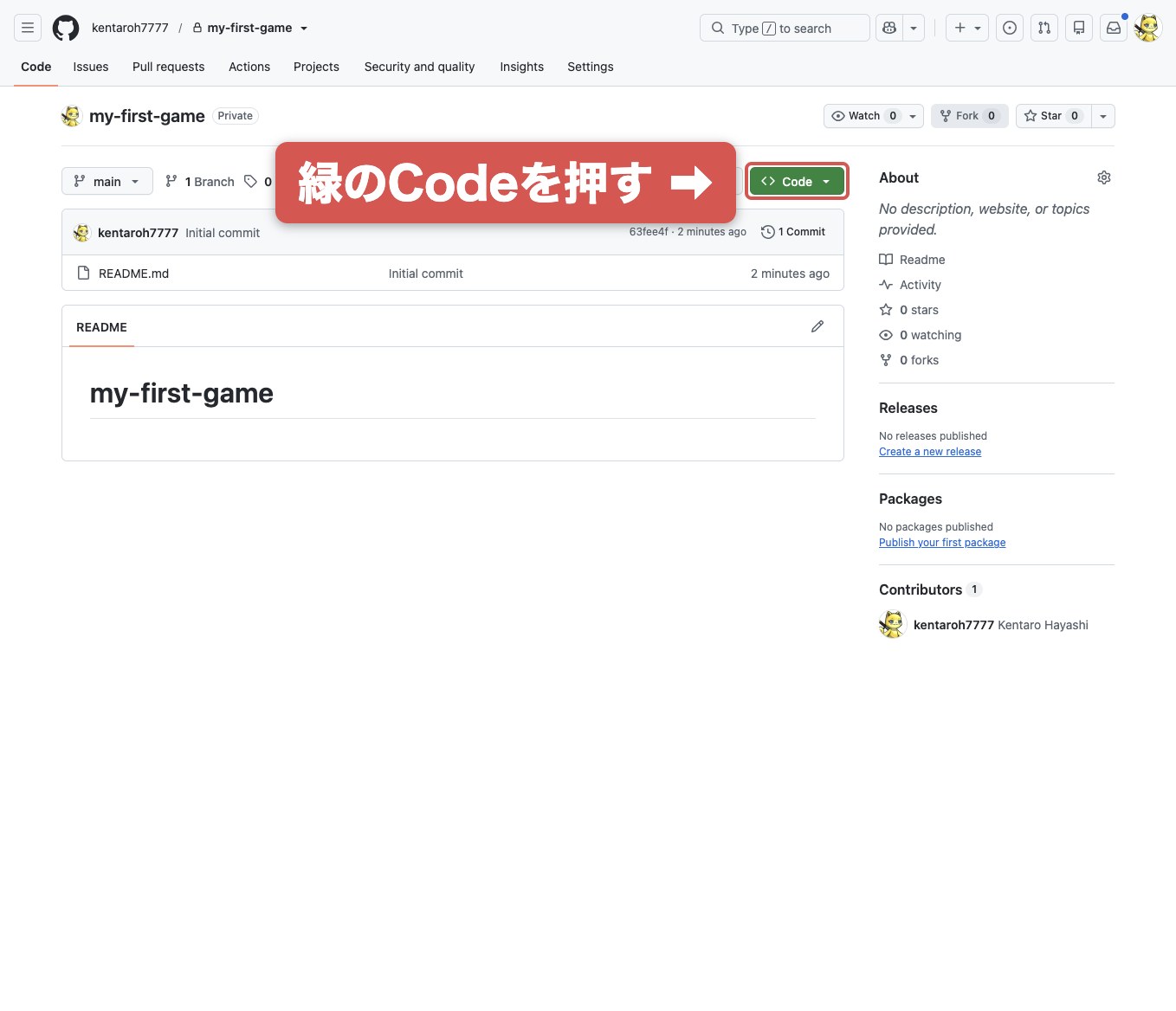
緑の「Code」ボタンを押す
リポジトリができると、この画面に変わります。右上のタブの「Code」ではなく、緑色のボタンの方です。
URLをコピーする
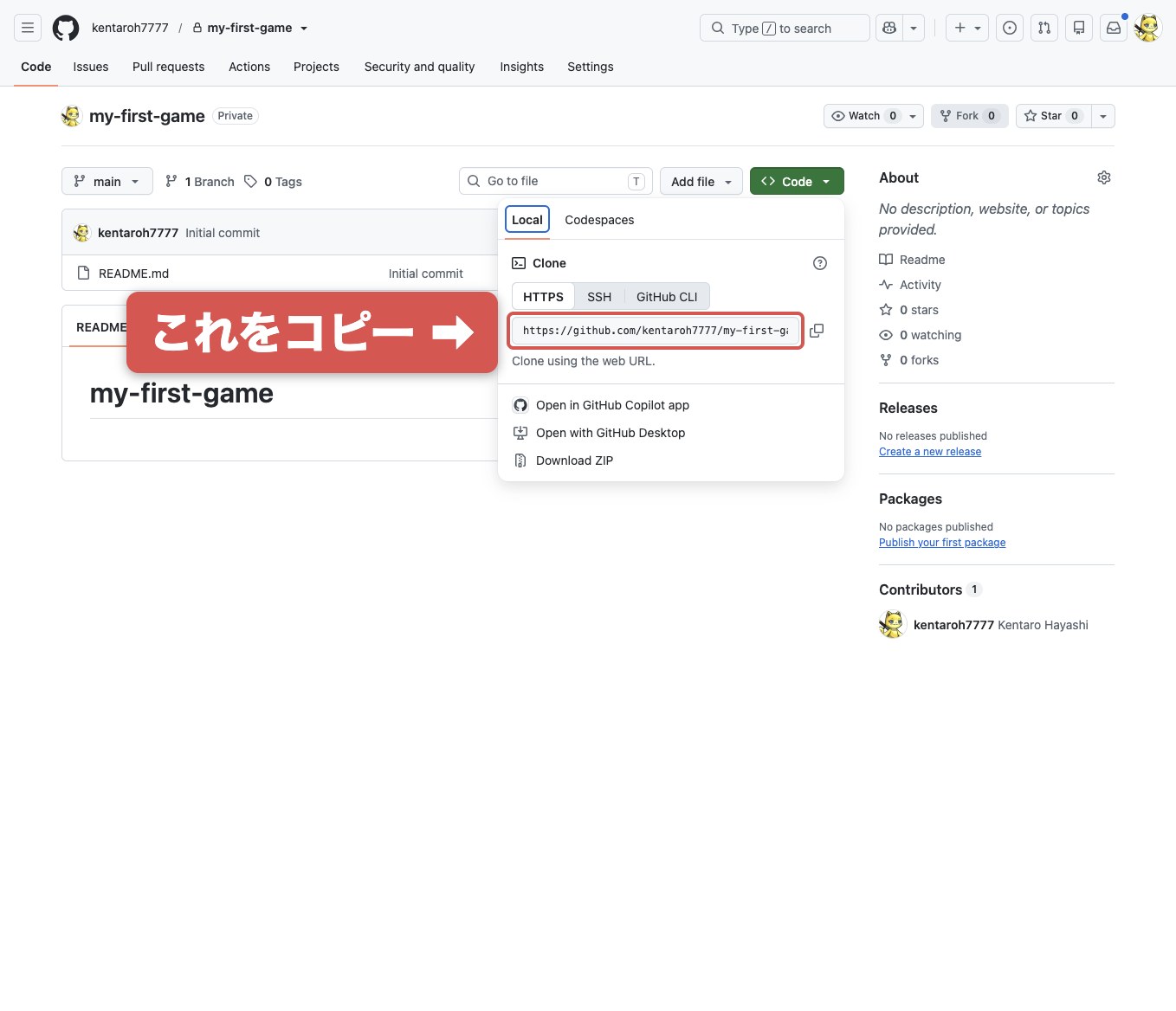
「HTTPS」が選ばれた状態で、下に出ているURLをコピーします。右のアイコンを押すとコピーされます。
手元へ持ってくる
ターミナルで次を実行します。ターミナルは、文字でパソコンへ命令を出すアプリです。macOSなら「アプリケーション」の中の「ユーティリティ」に入っています。
<コピーしたURL>は、いまコピーしたものに置き換えてください。git clone <コピーしたURL> cd my-first-game1行目でGitHub上のリポジトリを自分のパソコンへ複製し、2行目でそのフォルダの中へ移動しています。これ以降の作業は、この中で行います。
ターミナルに慣れていなければ、GitHub Desktop を使っても構いません。やることは同じです。
1行書き換えて送り返す
README.mdを開き、好きな1行を足して保存します。そのあと次を実行します。git add . git commit -m "最初の書き換え" git pushこの3行は毎回セットで使います。
addで「これを記録する」と印を付け、commitで履歴に1件として残し、pushでGitHubへ送ります。-mのあとの文字は、その記録に付ける見出しです。あとから履歴を見たときに何をしたかが分かるように書くわけです。反映を確認する
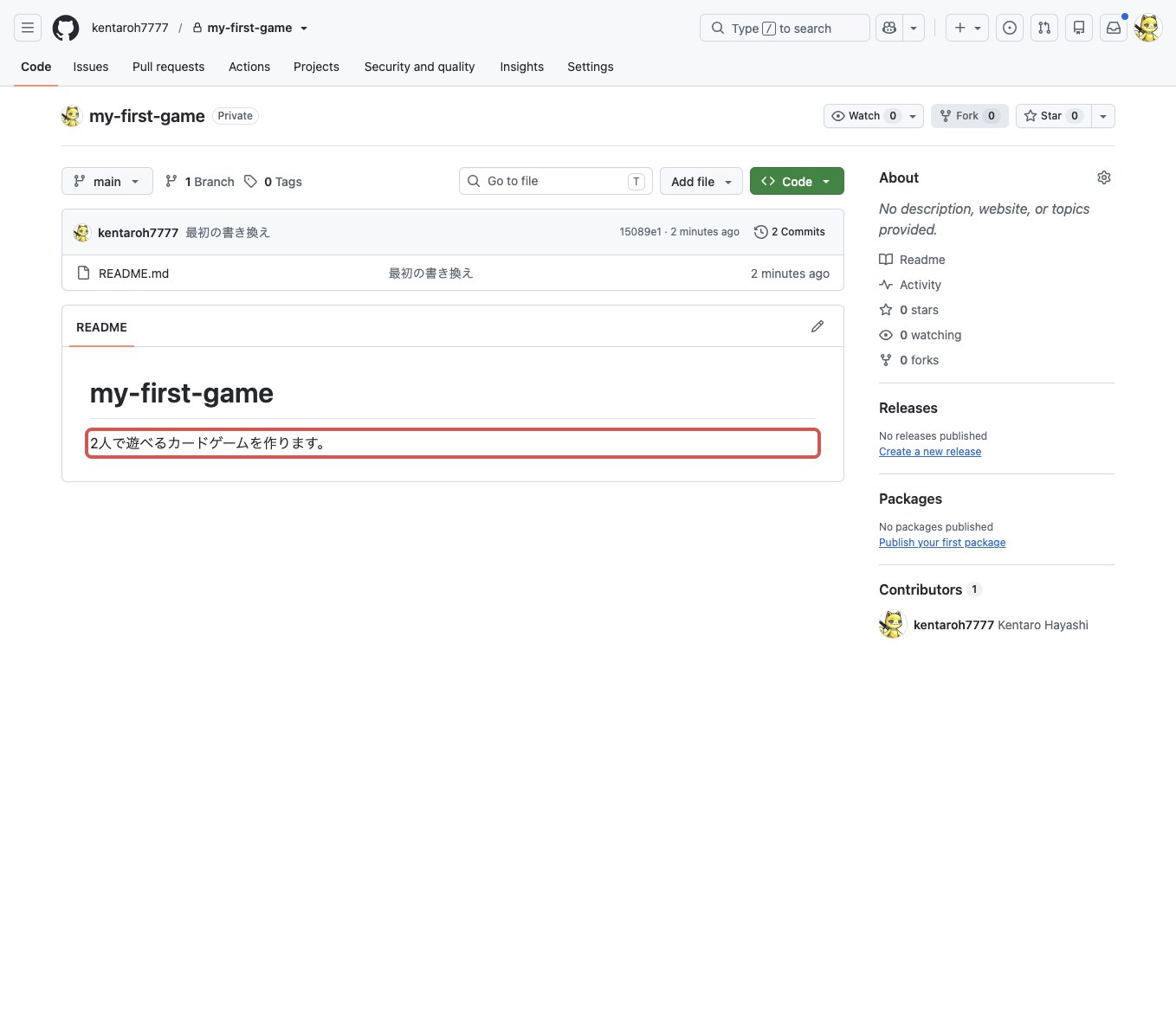
GitHubのページを再読み込みします。いま足した1行が表示されていれば成功です。
Windows の場合
手順は同じですが、ターミナルの開き方だけ違います。
Win + X を押して Windows PowerShell(または Terminal)を選びます。行の先頭が PS C:\Users\あなたの名前> になっていれば PowerShell です。PS が付かず C:\Users\あなたの名前> だけなら CMD なので、閉じて PowerShell を開き直してください。
git clone と cd はそのまま同じように使えます。pwd で出る場所の表示が C:\Users\あなたの名前\my-first-game の形になるだけです。
Git が入っていない場合は、git-scm.com/downloads/win からインストーラーを取ってきて、各画面で「次へ」を押していけば終わります。これを入れると Git Bash も使えるようになり、この講座のコマンドがそのまま動きます。
つまずきどころ
git: command not found と出る
gitが入っていません。gitは、変更の履歴を記録するソフト本体です。GitHubがインターネット上の置き場、gitが手元で履歴を扱う道具、という役割分担なんですね。macOSなら xcode-select --install、Windowsなら git-scm.com からインストールしてください。
pushで認証を求められて進まない
pushは手順10で使った「手元の記録をGitHubへ送る」コマンドです。ここで本人確認を求められます。
GitHubはパスワードでのpushを受け付けません。以前は使えましたが、いまは塞がれています。代わりに次のどちらかを使ってください。
gh auth loginを実行する。ghはGitHubが配っている公式のコマンドで、対話形式で本人確認を済ませてくれます。入っていなければ macOS はbrew install gh、Windows はwinget install GitHub.cliで入ります- GitHub Desktop から操作する。画面のボタンで済むので、コマンドが苦手ならこちらが早いです
それでも詰まったら、出たエラー文をそのままAIへ貼ってください。
git push で下のエラーが出ました。原因と直し方を、コマンドを1つずつ順番に教えてください。
(ここへエラー文をそのまま貼る)
エラー文は省略せず全部貼るのがコツです。 要約すると、直すための手がかりが落ちます。
PrivateとPublicで迷う
迷ったらPrivateにしてください。あとからいつでもPublicへ変えられます。逆は気を使うんです。
次の一歩
README.md の1行目に、これから作りたいものを1行で書いてみてください。「2人で遊べるカードゲーム」でも「猫が走るだけのゲーム」でも構いません。
その1行が、次の術からの出発点になります。ここまで来たら、もう作り始められます!