なぜ要るか
作ったゲームは、遊んでもらう前に見てもらう必要があります。
URLだけ貼っても、誰も押しません。押してもらえるのは「動いているところが見えたとき」です。10秒の動画が1本あるかないかで、届く人数が変わります。
しかもこれは公開してからの話ではありません。作っている途中の動画がいちばん強いです。まだ荒い画面でも、動いていれば人は反応します。応援してくれる人はそこで付きます。
だから最初に、動画にする道具まで決めておきます。作るのは9章ですが、そこまで待つ必要はありません。
動画は3つに分かれます
これも用途で分けると迷いません。
| 種類 | 何をするか | いつ要るか |
|---|---|---|
| 画面録画 | 自分のゲームが動いているところを撮る | いますぐ |
| 編集 | 切る、繋ぐ、縦にする、倍速にする | 撮った直後 |
| AI動画生成 | 実際には無い映像を作る | 宣伝を作り込む段階 |
優先順位は画面録画がいちばん上です。 AI動画は見栄えがしますが、あなたのゲームは映りません。人に見せたいのは、あなたが作ったものが動いている姿です。
標準はこれにします
画面録画は OBS Studio
無料で、macOS も Windows も動きます。ゲーム画面と音を一緒に録れるのが決め手です。パソコンの音が入らないと、効果音を付けた意味がなくなります。
とりあえず1本撮るだけなら、パソコンの標準機能でも足ります。
- macOS:
Cmd + Shift + 5で録画メニューが出ます - Windows:
Win + Gでゲームバーが出て、そこから録画できます
まず標準機能で撮ってみて、「音が入らない」「範囲を選びたい」と思ったら OBS に移るのが無駄がありません。
編集は ffmpeg
コマンドで動画を切ったり繋いだり倍速にしたりできます。編集ソフトを開いてマウスで操作するより速いです。
そして何より、AIに頼めます。「この動画を2倍速にして」と頼めば、AIが ffmpeg のコマンドを組んで実行してくれます。ここまでの術で作った環境がそのまま効きます。
AI動画生成は Seedance 2
宣伝用の映像が必要になったら、ここに来てください。最初の1本には要りません。
この推奨は変わります
絵の道具と同じで、ここに書いた標準は 2026年7月時点のものです。
動画生成は特に入れ替わりが激しく、数ヶ月で状況が変わります。一方で OBS と ffmpeg はずっと使われている道具なので、こちらは長く効きます。迷ったら、変わりにくい方から覚えるのが得です。
最新の顔ぶれは 道具箱 を見てください。記事より先にそちらを更新します。
SNSに出すなら縦です
1つだけ先に知っておくと得なことがあります。**SNSのショート動画は縦長(1080×1920)**です。
パソコンで撮ると横長になります。あとで縦に切り直すのは手間なので、SNSに出すつもりがあるなら、ゲームの画面を作る段階から「縦でも見せられるか」を意識しておくと後が楽です。
ここは6章の画面作りにも関わってきます。今は覚えておくだけで構いません。
やってみる
前の術と同じく、決めた内容を書き留めます。
画面録画をどれでやるか決める
まずは標準機能。物足りなくなったら OBS Studio。
編集が必要か決める
10秒そのまま出すなら要りません。切るなら ffmpeg。
docs/tools.mdに書き足す## 動画 - ゲーム画面の録画は OBS Studio - 切ったり繋いだり縦にするのは ffmpeg - 宣伝用の映像が必要になったら Seedance 2 を試す保存して送り返す
cd my-first-game
git add .
git commit -m "動画の道具を決めた"
git push
道具立てが揃ったことを確認する
絵・3D・音・声・動画。これで 1本のゲームを作って人に見せるまでに必要な道具が全部並びました。
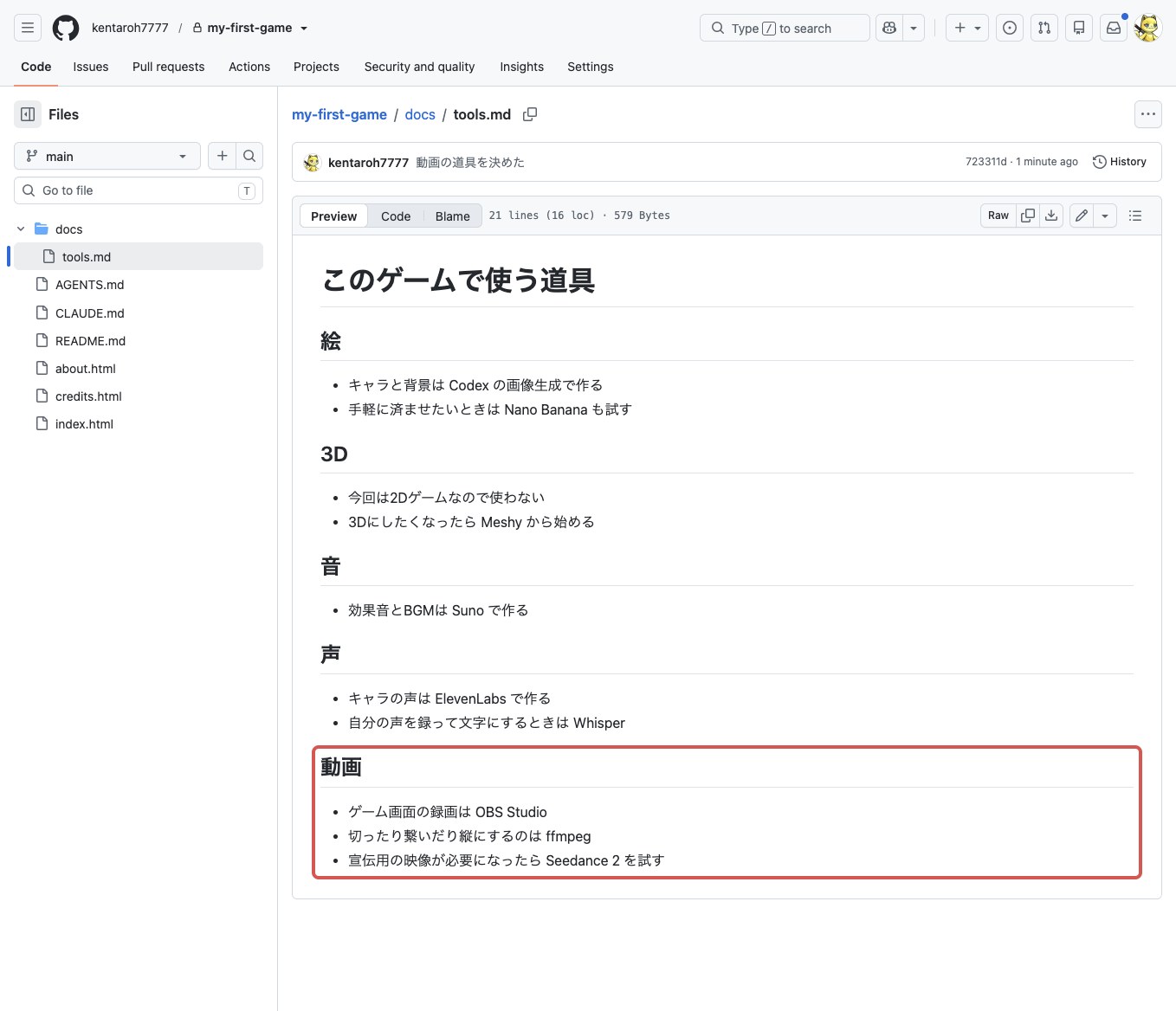
このファイルは、そのまま人への説明にも使えます。「何で作ったの?」と聞かれたら、これを見せれば済みます。
つまずきどころ
録画したのに音が入っていない
いちばん多い失敗です。パソコンの中で鳴っている音は、そのままでは録音されないことがあります。OBS を使う場合は音の入力元の設定を確認してください。標準機能では入らないこともあります。
ファイルが大きすぎて上げられない
ffmpeg で軽くできます。AIに「この動画を軽くして」と頼めば、コマンドを組んでくれます。
AI動画から始めたくなる
見栄えがするので気持ちは分かります。ただ、あなたのゲームが映っていない動画は、あなたのゲームを広めません。 順番は、まず自分の画面を録る。それからです。
Windows の場合
この術で使うのは git コマンドだけなので、macOS と同じです。
録画は Win + G のゲームバーが標準で使えます。OBS Studio も Windows 版があり、操作はほぼ同じです。
次の一歩
いま動いているものを10秒だけ録ってみてください。 1-2 で作った index.html でも構いません。文字が出ているだけの画面です。
それでいいんです。「録る」という行為を1回やっておくと、次に何か動いたとき、すぐ人に見せられます。
これで道具はすべて揃いました。次の章から、いよいよ何を作るかを決めていきます!