なぜ要るか
前の術では、AIを起動して対話しました。それでも十分ですが、毎回起動して打ち込むのは手間です。
用が1つ決まっているときは、1行のコマンドで済みます。 頼みごとをコマンドに書いて実行すれば、AIが作業して結果だけ返ってきます。慣れると、この形が一番速くなります。
そのために、ターミナルの最小限の使い方だけ先に押さえます。覚えるのは3つで足ります。
使う道具: Claude Code
やってみる
いま自分がどこにいるか確かめる
pwdいる場所が出ます。
/Users/あなたの名前/my-first-gameターミナルで迷ったら、まずこれです。「うまくいかない」の半分は、違う場所で作業していることが原因です。
そこに何があるか見る
ls前の術まで進んでいれば、この2つが出ます。
index.html README.mdもし違う場所にいたら移動する
cd my-first-game1つ上へ戻るときは
cd ..です。この2つで行き来できます。起動せずに、1行で頼む
ここが本題です。
claudeのうしろに-pを付けて、頼みごとを続けます。claude -p "README.md に「## 遊び方」という見出しと、index.html をブラウザで開くだけで遊べることを1〜2行で書き足して。"対話画面は開かず、作業して報告だけ返ります。実際に返ってきたのがこれです。
README.md に「## 遊び方」を追記しました。

## 遊び方

index.html をブラウザで開くだけで遊べます。
サーバーの起動やインストールは不要です。
何が変わったか自分の目で見る
git diff足された行に
+が付いて表示されます。diff --git a/README.md b/README.md --- a/README.md +++ b/README.md @@ -1,2 +1,7 @@ # my-first-game 2人で遊べるカードゲームを作ります。 + +## 遊び方 + +index.html をブラウザで開くだけで遊べます。 +サーバーの起動やインストールは不要です。AIに任せるほど、この確認が大事になります。中身を見ないまま残さないを習慣にしてください。
気に入ったら残す
git add .
git commit -m "遊び方を追記"
git push
反映を確認する
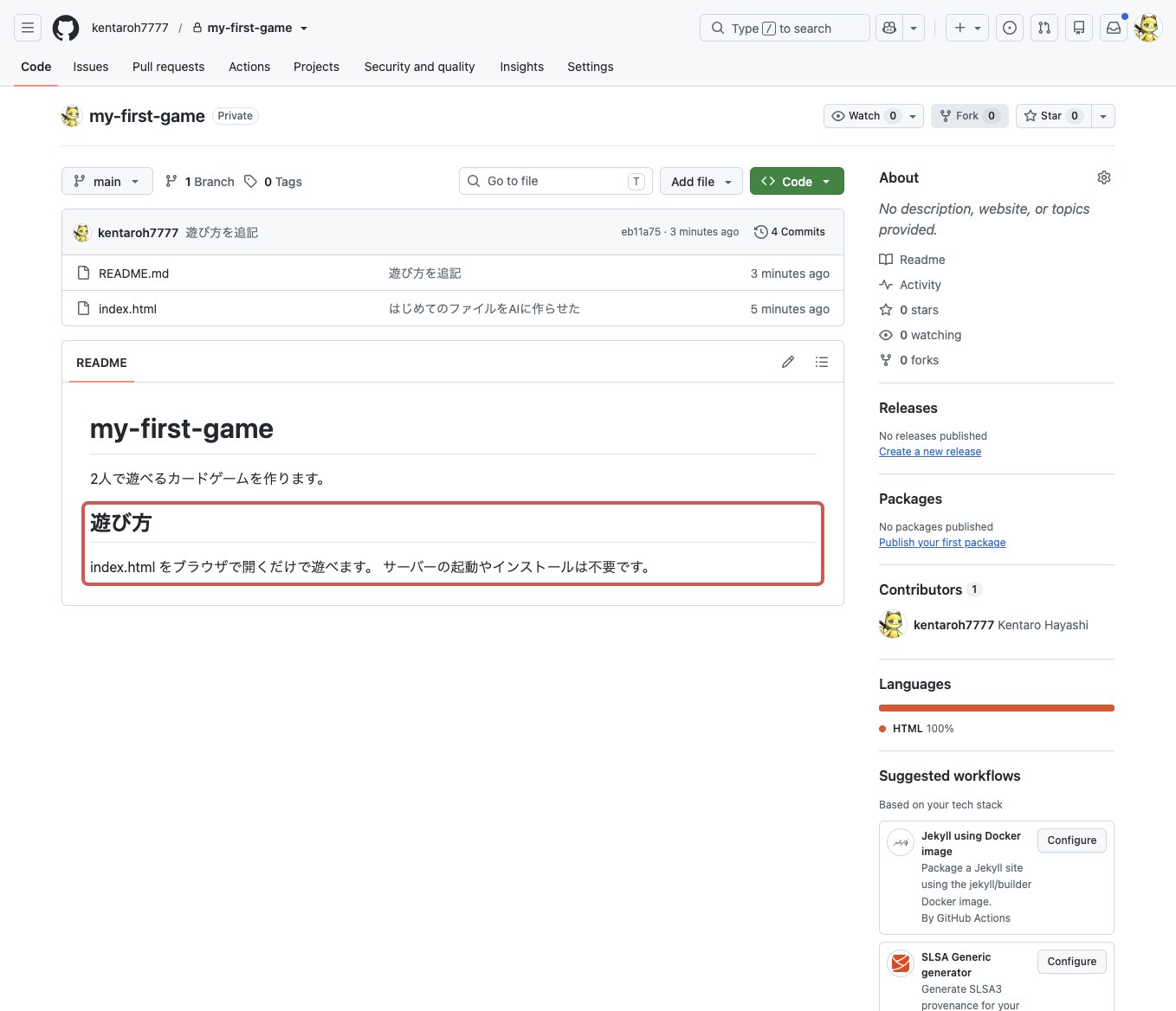
GitHubのページを再読み込みします。赤枠の部分が、1行のコマンドでAIが書き足したところです。
Windows の場合
PowerShell なら、pwd ls cd はそのまま使えます。 表示の形だけ違います。
pwd は場所をこう返します。
Path
----
C:\Users\あなたの名前\my-first-game
ls は一覧を表になった形で返します。ファイル名は右端の Name の列です。
claude -p と git diff は、macOS と全く同じように使えます。
CMD を使っている場合は、ls が使えません。代わりに dir を打ってください。行の先頭が PS C:\... なら PowerShell、C:\... だけなら CMD です。
Git for Windows を入れると Git Bash が使えます。こちらを使えば、この記事のコマンドが表示の形まで含めてそのまま動くので、迷いたくない方にはおすすめです。
つまずきどころ
ls を打っても何も出ない
空のフォルダにいます。pwd で場所を確かめて、cd で移動してください。
もし、長い作業が途中で止まったら
-p は用が1つのときに向いています。何段階もある作業は、claude を起動して対話で進めた方が確実です。
日本語の引用符でエラーになる
コマンドの中の " は半角にしてください。全角の ” だと動きません。
AIが余計なところまで直した
git diff で気づけます。気に入らなければ git checkout . で戻せます。戻せるからこそ、思い切って任せられます。
Codex で進める場合
同じことが codex exec でできます。
codex exec "README.md に「## 遊び方」を書き足して。"
こういう「1行で頼んで終わる作業」を数多くこなすなら、コスパに優れる Codex の方が向いています。僕も細かい作業はこちらへ振っています。
次の一歩
自分がよく頼むことを1行にして試してみてください。「READMEに作者名を足して」でも「index.html の背景を白にして」でも構いません。
打てば動く。この感触をつかんだら、もう手作業には戻れません!