なぜ要るか
AIに開発を任せると、コードが増えるのも壊れるのも一瞬です。置き場と履歴が無いまま進めると、動いていた状態へ戻せなくなります。
先に「消えない置き場」と「いつでも戻れる履歴」を作っておけば、あとは何を壊しても平気になります。思い切って触れるようになるので、結果として上達も早くなります。
この講座で作るものは全部ここに置いていきます。最初の20分をここへ使ってください。
使う道具: GitHub
やってみる
GitHubのアカウントを作る
下のリンクを押して登録します。メールアドレスだけで作れます。すでに持っている方は飛ばしてください。
リポジトリの作成画面を開く
下のリンクを押すと、新しいリポジトリを作る画面が開きます。
リポジトリ名を入れる
英数字とハイフンで付けます。特に決まっていない方は、画像と同じ
my-first-gameでOKです。名前が空いていれば、下に緑のチェックが出ます。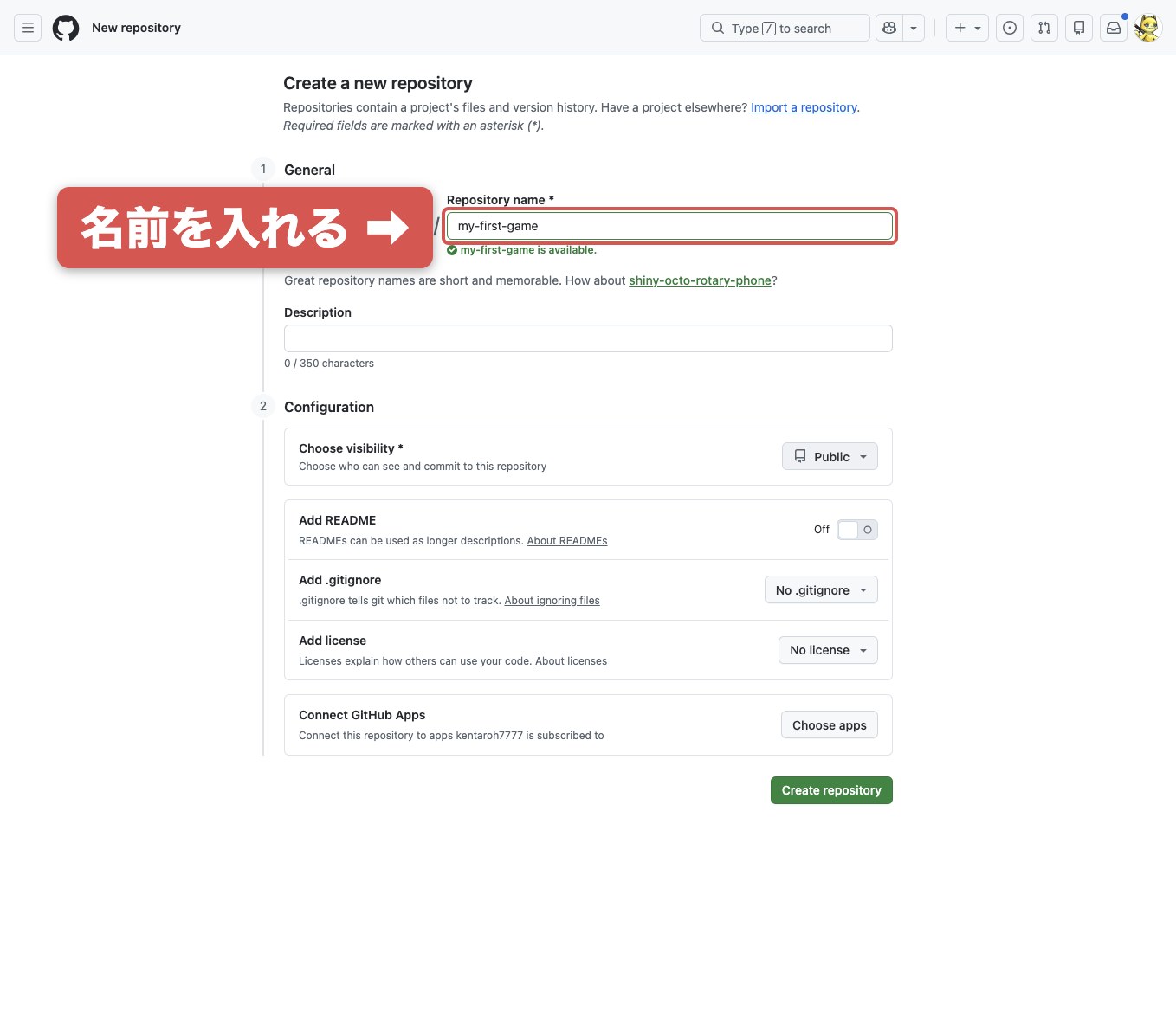
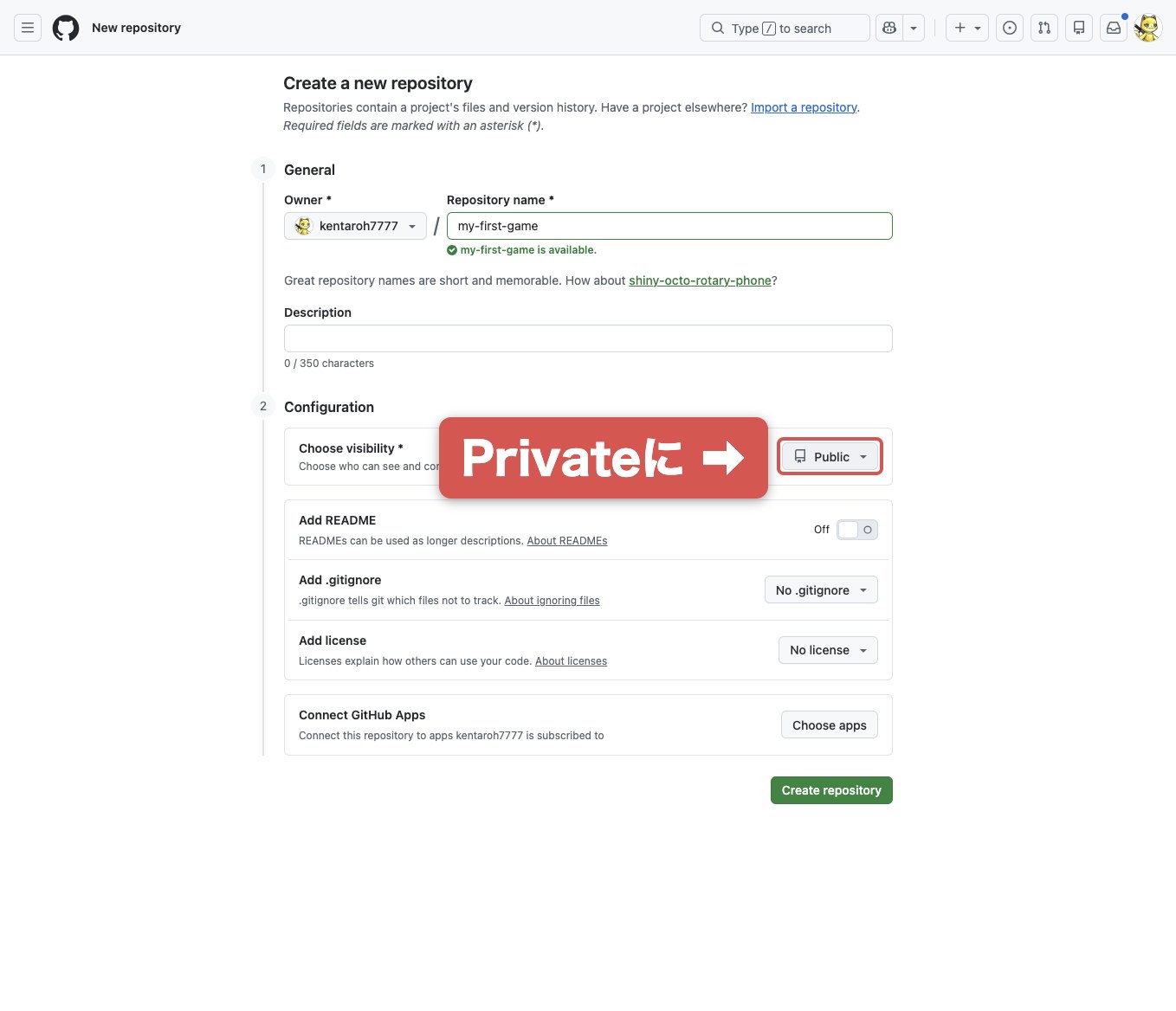
公開範囲を Private にする
「Choose visibility」の右にあるボタンを押し、Private を選びます。作りかけを他人に見られなくなります。
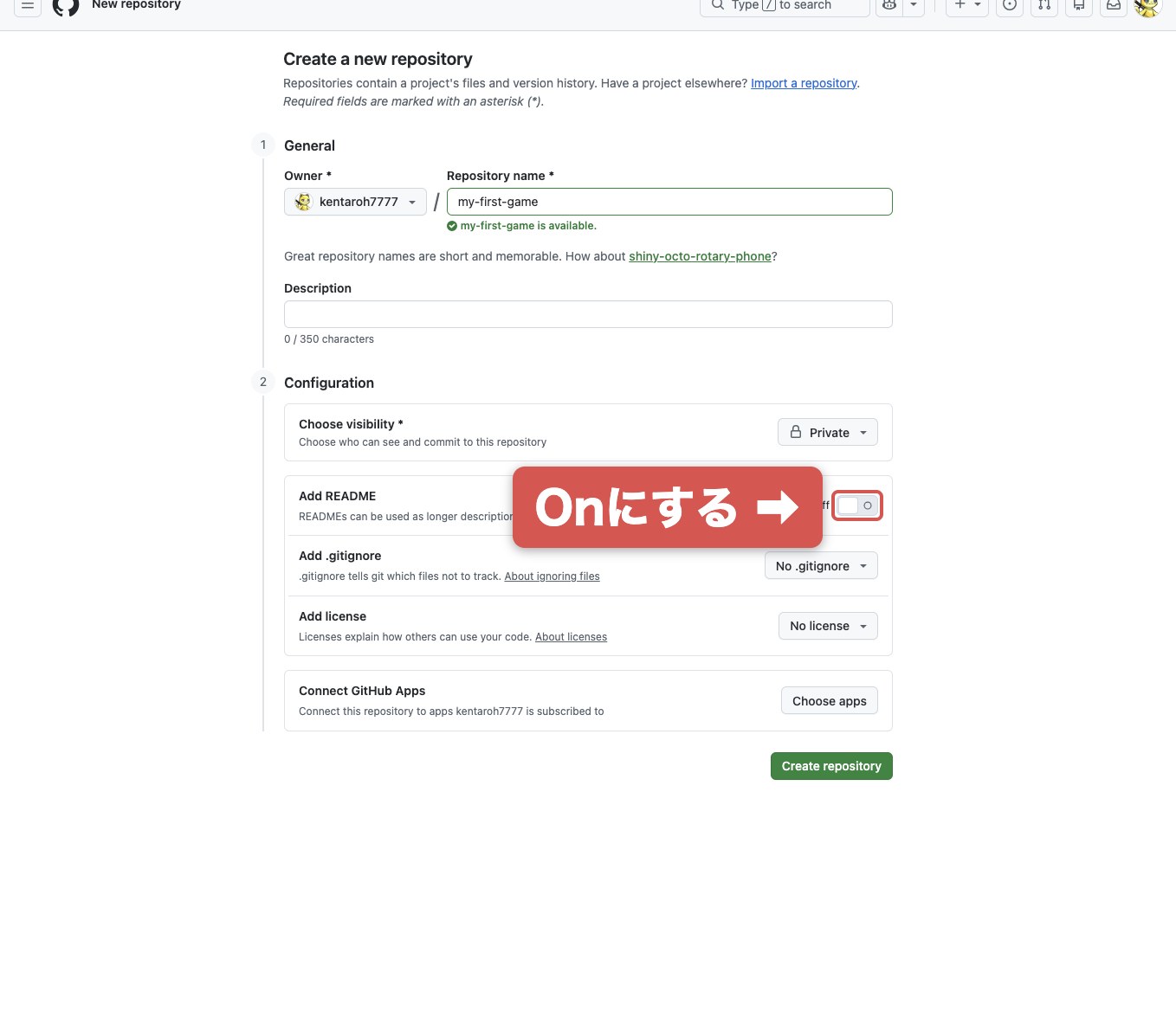
Add README を On にする
右のスイッチを押して On にします。これで中身が空でないリポジトリになり、次の手順が楽になります。
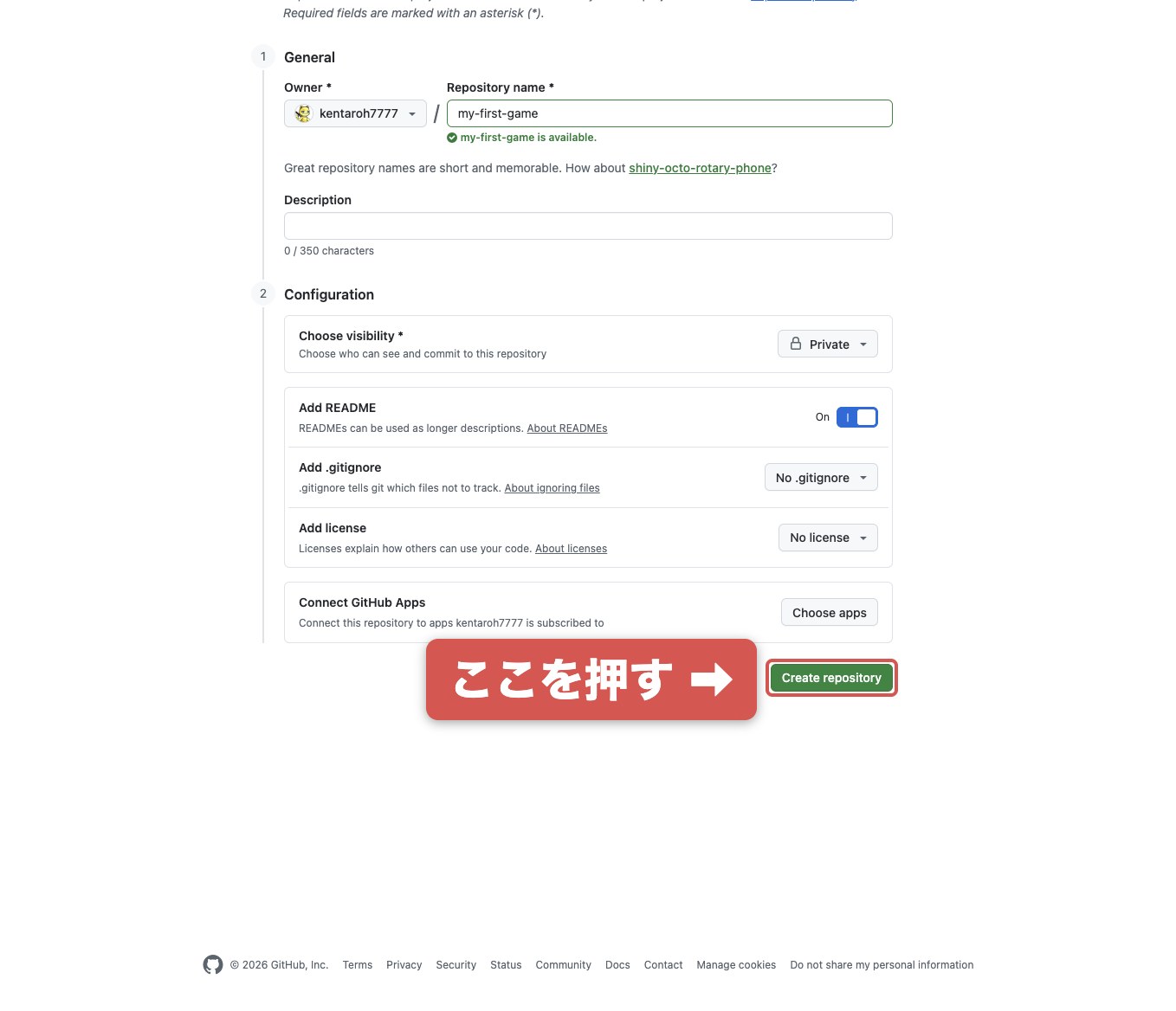
「Create repository」を押す
もし、押せない時は名前が空欄か、同じ名前がすでにあります。名前の下に出ている文言を確認してください。
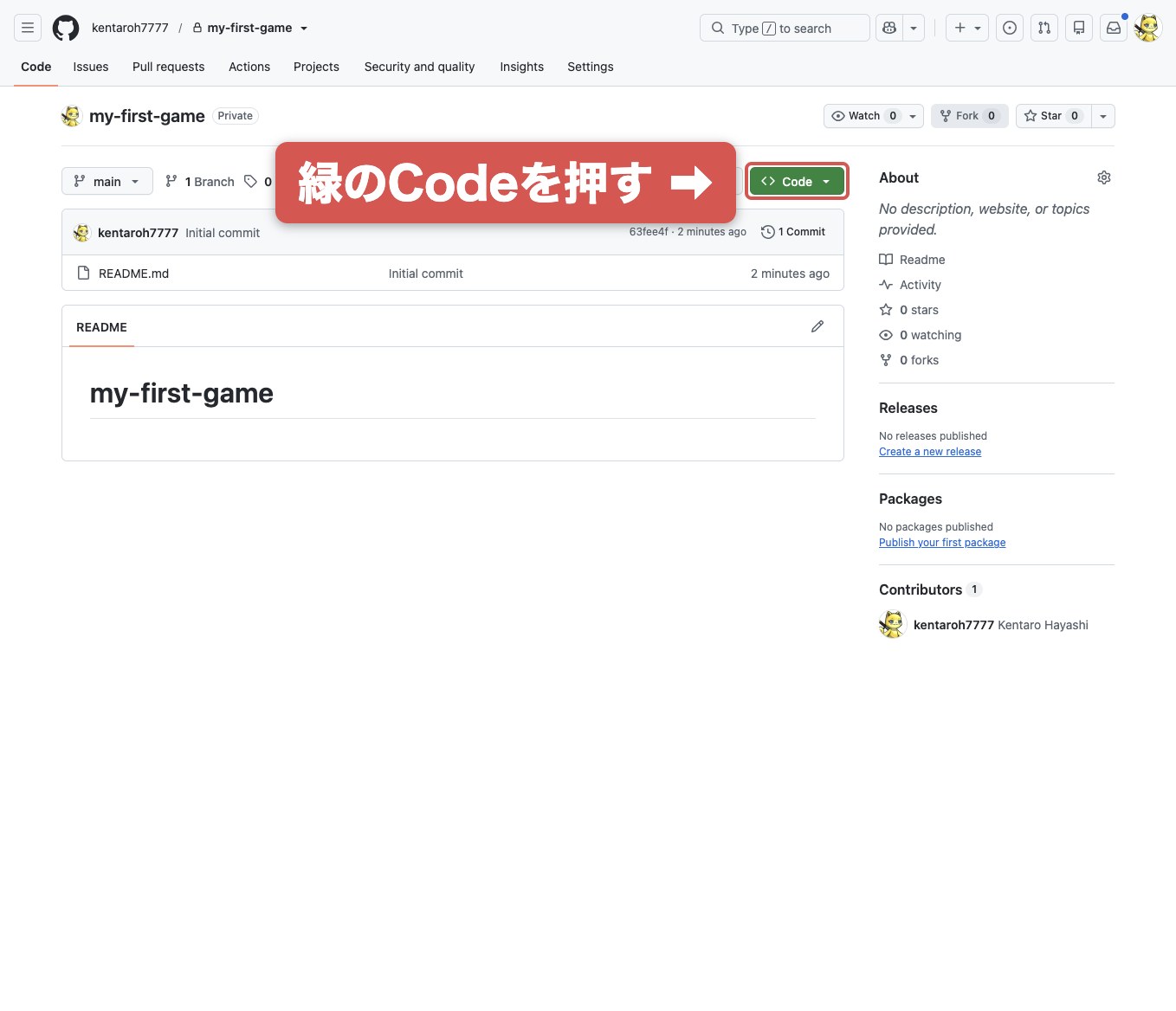
緑の「Code」ボタンを押す
リポジトリができると、この画面に変わります。右上のタブの「Code」ではなく、緑色のボタンの方です。
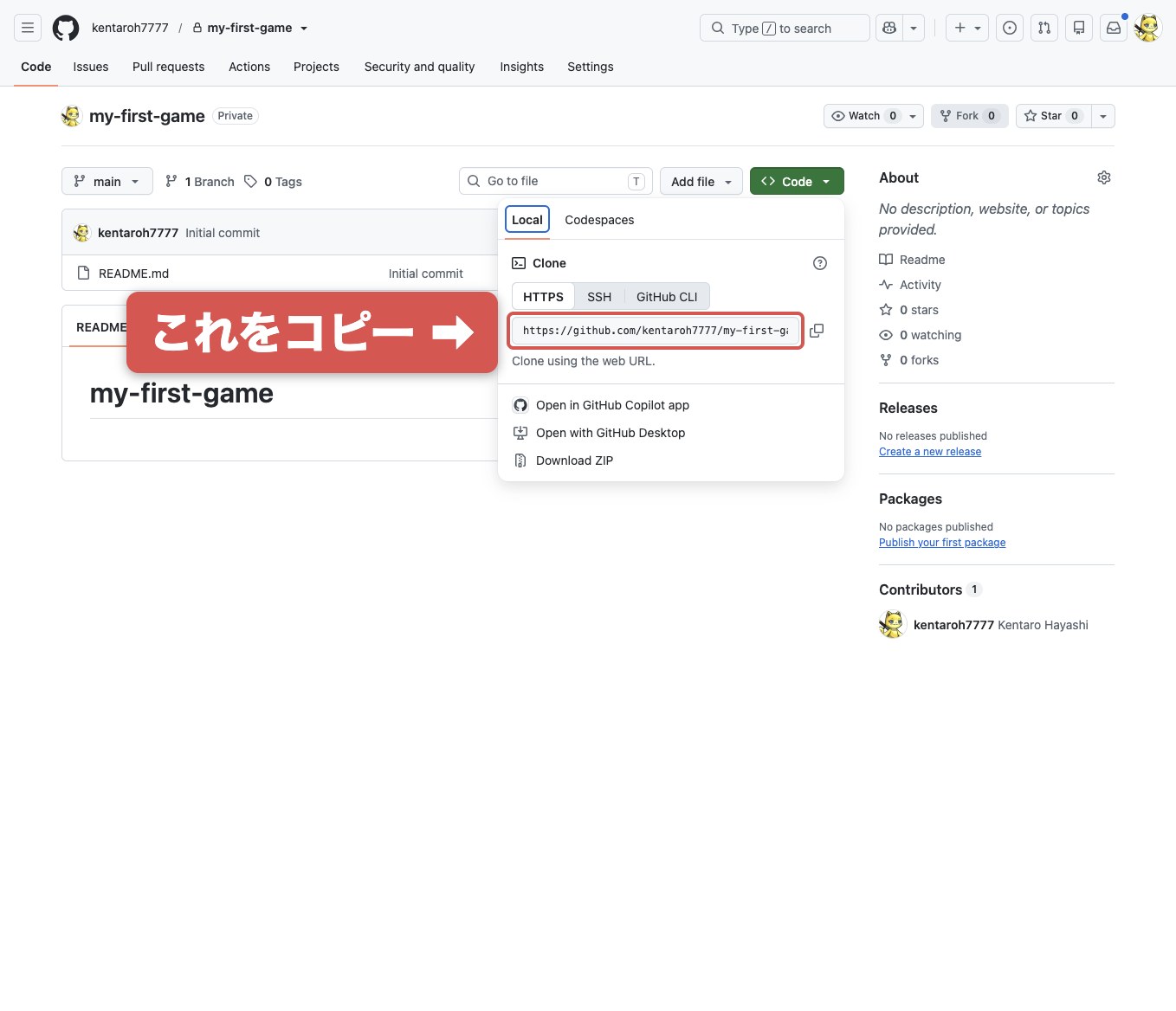
URLをコピーする
「HTTPS」が選ばれた状態で、下に出ているURLをコピーします。右のアイコンを押すとコピーされます。
手元へ持ってくる
ターミナルで次を実行します。
<コピーしたURL>は、いまコピーしたものに置き換えてください。git clone <コピーしたURL> cd my-first-gameターミナルに慣れていなければ、GitHub Desktop を使っても構いません。やることは同じです。
1行書き換えて送り返す
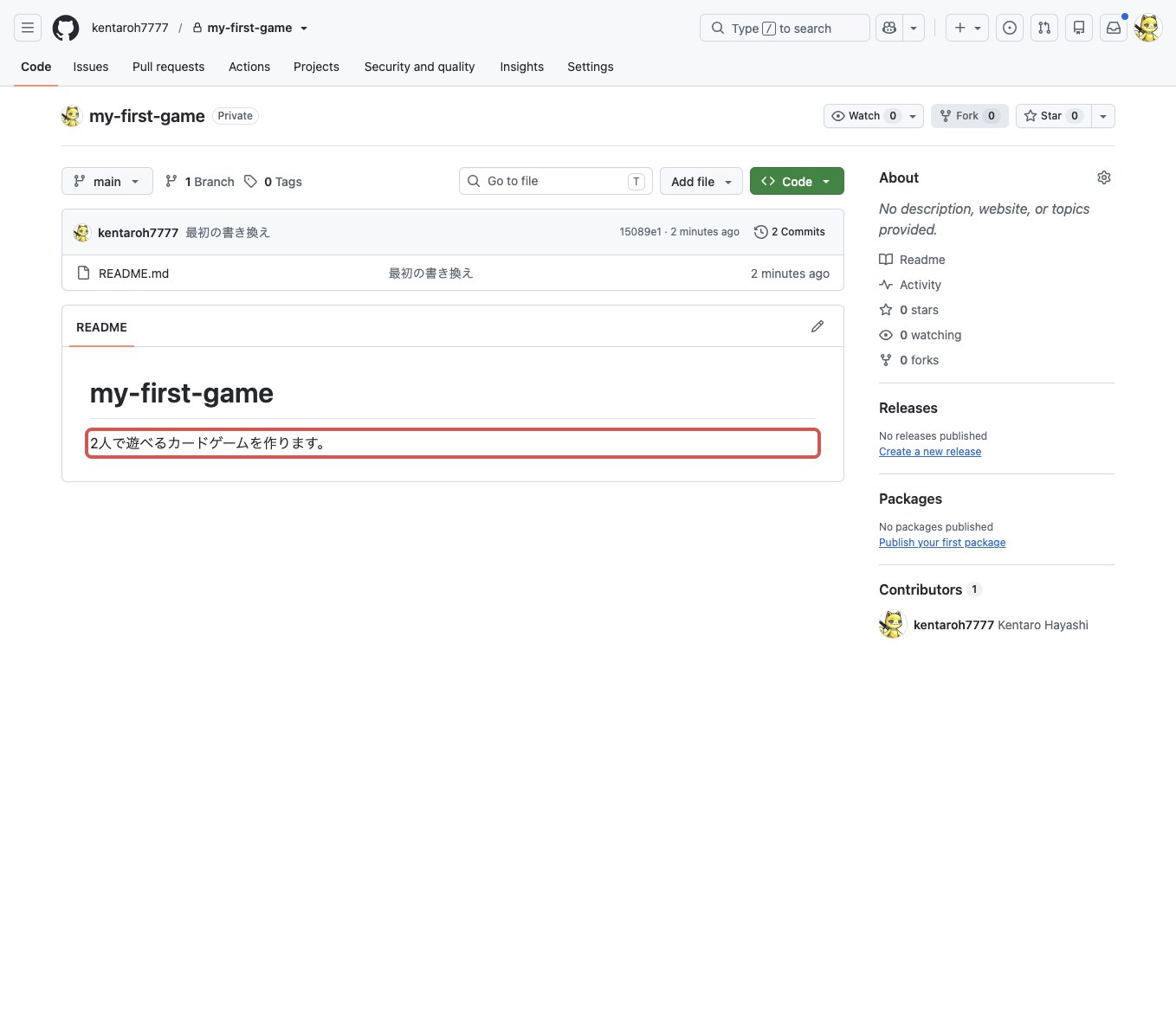
README.mdを開き、好きな1行を足して保存します。そのあと次を実行します。git add . git commit -m "最初の書き換え" git push反映を確認する
GitHubのページを再読み込みします。いま足した1行が表示されていれば成功です。
Windows の場合
手順は同じですが、ターミナルの開き方だけ違います。
Win + X を押して Windows PowerShell(または Terminal)を選びます。行の先頭が PS C:\Users\あなたの名前> になっていれば PowerShell です。PS が付かず C:\Users\あなたの名前> だけなら CMD なので、閉じて PowerShell を開き直してください。
git clone と cd はそのまま同じように使えます。pwd で出る場所の表示が C:\Users\あなたの名前\my-first-game の形になるだけです。
Git が入っていない場合は、git-scm.com/downloads/win からインストーラーを取ってきて、各画面で「次へ」を押していけば終わります。これを入れると Git Bash も使えるようになり、この講座のコマンドがそのまま動きます。
つまずきどころ
git: command not found と出る
gitが入っていません。macOSなら xcode-select --install、Windowsなら git-scm.com からインストールしてください。
pushで認証を求められて進まない
GitHubはパスワードでのpushを受け付けません。gh auth login を使うか、GitHub Desktop から操作するのが一番早いです。
PrivateとPublicで迷う
迷ったらPrivateにしてください。あとからいつでもPublicへ変えられます。逆は気を使います。
次の一歩
README.md の1行目に、これから作りたいものを1行で書いてみてください。「2人で遊べるカードゲーム」でも「猫が走るだけのゲーム」でも構いません。
その1行が、次の術からの出発点になります。ここまで来たら、もう作り始められます!